
Virena
+7 (707) 659 39 99

Помощь владельцу

Подключение и прошивка

Сначала определите модель и способ подключения. Прошивка прибора, программа на компьютере и приложение телефона обновляются отдельно

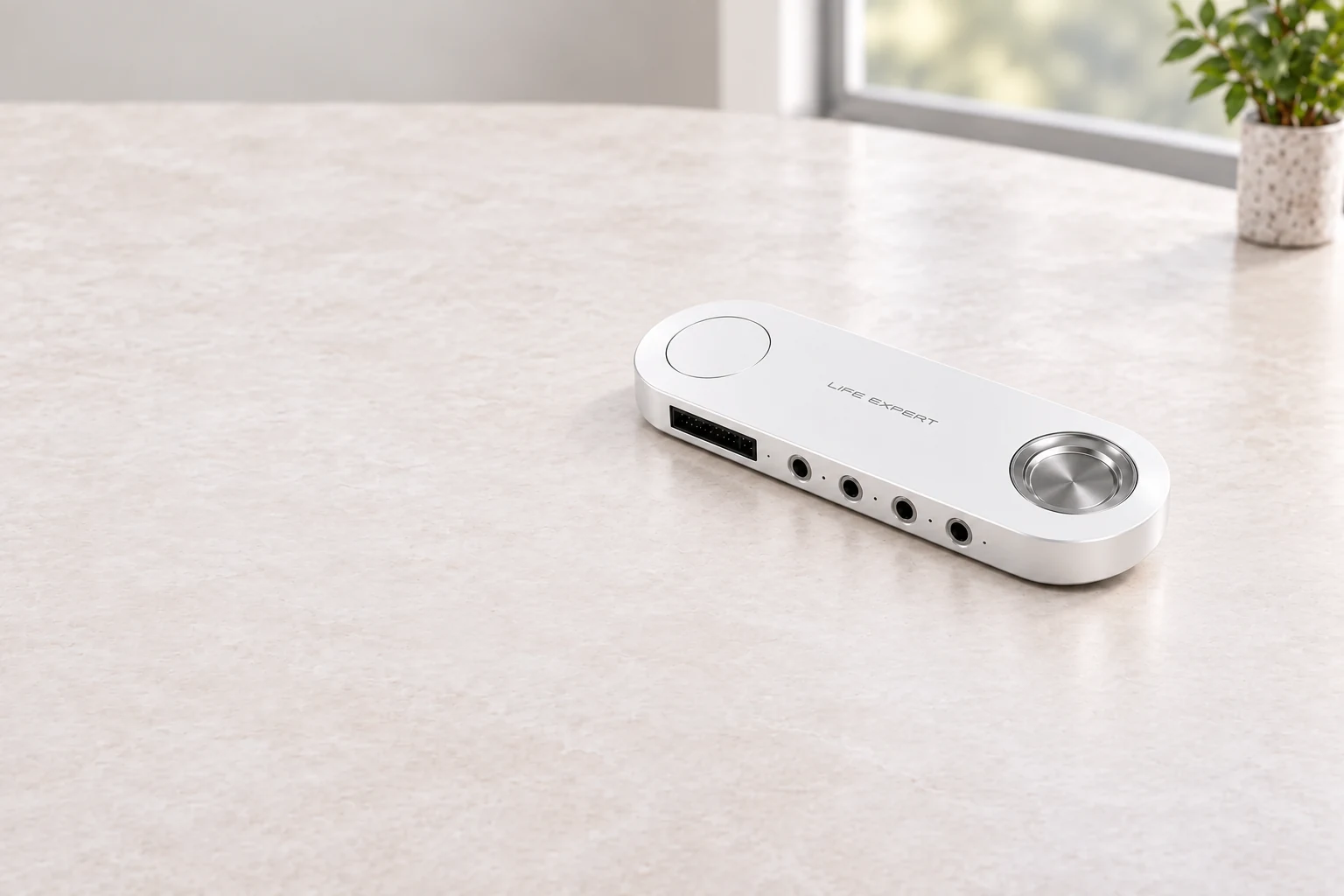
    Life Expert 3.0 в шоуруме

    Подготовка прибора

    Какое подключение нужно вашему прибору

    Установка WebWellness, запись комплекса и обновление прошивки выполняют разные задачи. Перед обновлением сверьте название прибора в программе

    Life Expert 3.0
    USB к компьютеру и статус «Готово» у «Экспресс-теста». Подключение электродов выполняют при отключённом питании. Порядок Balance к этому прибору не применяется
    Life Balance 2.1
    Компьютер: USB и WebWellness. Телефон: Life → Life Balance 2. После копирования прошивки выполните «Извлечь», затем этап обновления на самом приборе
    Life Balance 2.1 New
    Входит в общее руководство Life Balance 2. Подключение и обновление описаны в той же последовательности; в программе проверьте модель и предлагаемую версию
    Life Balance Contact
    Компьютер: USB. Телефон: Life → Life Balance Contact. Обновление по руководству Contact (+NEW): копирование, извлечение, установка на приборе и повторная проверка
    Life Balance Contact New
    Руководство Contact (+NEW) охватывает New. Перед обновлением проверьте, что программа определила вашу Contact и предлагает подходящую ей прошивку
    Life Water
    Обновляется верхний модуль. Используйте кабель для передачи данных. После копирования оставьте питание подключённым до окончания установки и автоматического возврата в программу
    Life Beauty
    Подключение USB описано для записи программ через «Программатор». Запуск загруженного комплекса выполняют с телефона. Отдельную процедуру прошивки в проверенных руководствах не нашли

    Иллюстрации производителя показывают примеры интерфейса. Номера версий и даты на них относятся к этим примерам; подходящее обновление выбирают для своего прибора в WebWellness. При зависании установки запишите сообщение и обратитесь в сервис

    Инструкция в фотографиях

    Подключение и обновление: порядок для своей модели

    Сначала установите программу и проверьте подключение. Для обновления выберите последовательность своего прибора: Life Balance, Contact или верхнего модуля Life Water

    Официальная страница установщиков, 25 октября 2026. На снимке показан выбор программы для компьютера

    Подготовка

    Выберите WebWellness для своей системы

    На странице производителя есть WebWellness для Windows, macOS и Linux, а также ссылки на мобильное приложение. Для Windows и Linux поддержка 32-разрядных систем приостановлена с 1 января 2024 года

    В прежней главе ниже описана установка Android через Бизнес-центр. На 25 октября 2026 официальная страница предлагает Google Play. Начните с её текущей ссылки; предупреждение системы об опасном файле требует проверки происхождения установщика

    1. Откройте страницу установщиков и выберите систему своего компьютера
    2. Загрузите файл с официальной страницы, откройте его и выполните шаги установщика
    3. Для Android перейдите по ссылке Google Play, для iPhone по ссылке App Store на этой же странице
    4. Войдите в свою учётную запись WebWellness. При отсутствии доступа проверьте активацию и условия учётной записи

    Установщики производителяДоступ и установка

    Схема производителя Life Expert 3: гнездо 8 для USB, гнёзда 3, 4 и 5 для электродов, кнопка 1 для питания

    Life Expert 3.0

    Проверьте USB и готовность прибора

    Подключение Life Expert 3.0 проверяют в программе на компьютере. Руководство требует выполнять соединения при отключённом питании прибора и компьютера

    1. При отключённом питании прибора и компьютера подключите электроды к соответствующим гнёздам 3, 4 и 5. Подключите USB-кабель к гнезду 8, а другой его конец к компьютеру
    2. Включите компьютер и прибор, затем откройте WebWellness
    3. Проверьте надпись «Готово» на зелёном фоне возле «Экспресс-тест»
    4. Если готовности нет, проверьте питание и подключение кабеля. При повреждённом проводе или повторном сбое передайте сведения в сервис

    Подключение Life Expert 3.0Сведения для сервиса

    Главный экран из официальных руководств Balance и Contact. Кнопка Life открывает дальнейший выбор модели; это иллюстрация производителя

    Телефон · Balance и Contact

    Выберите свою линейку в приложении

    Для Balance 2.1 и New руководство называет пункт Life Balance 2. Для Contact и New в отдельном руководстве указан Life Balance Contact. Сначала выберите свою линейку

    1. Включите прибор и Bluetooth на телефоне. Предоставьте приложению разрешение на поиск устройств поблизости
    2. На Android включите геолокацию, если она требуется приложению для поиска Bluetooth-устройств
    3. Войдите в WebWellness App, откройте Life и выберите Life Balance 2 либо Life Balance Contact
    4. Нажмите «Найти устройство» и выберите свой прибор в списке
    5. Если прибор не появился, проверьте питание, Bluetooth, разрешения приложения и выбранную линейку. Повторите поиск

    Подключение BalanceПодключение ContactЕсли телефон не видит прибор

    Life Balance 2.1 New и кабель из действующей карточки. Порядок обновления сверён по общему руководству линейки Life Balance 2

    Прошивка · Balance 2.1 и New

    Завершите обновление на самом Balance

    Обновление состоит из копирования прошивки через компьютер и установки на приборе. Во время копирования кабель остаётся подключённым

    1. Подключите выключенный Balance к компьютеру, запустите WebWellness и дождитесь определения прибора
    2. Проверьте предлагаемую для него прошивку и нажмите «Установить», если кнопка доступна
    3. После уведомления об окончании копирования нажмите «Извлечь» и отсоедините прибор
    4. Удерживайте кнопку питания до первого светодиода, затем отпустите. Дождитесь, когда 3 светодиода пройдут цикл и погаснут
    5. В руководстве для этого этапа указано от 20 секунд до 3 минут. После его окончания снова подключите прибор и проверьте установленную версию

    Подробный порядок Balance

    Руководства Balance и Contact используют один снимок окна с подписью Life Balance Contact. Версии 1.0.6, 1.0.5 и 1.0.2 на нём являются примерами из документа, а не рекомендацией для вашей поставки

    Прошивка · Contact и New

    Проверьте модель перед установкой прошивки

    В официальном руководстве Contact (+NEW) описаны те же два этапа: копирование через компьютер, затем установка на отсоединённом приборе. Список прошивок на снимке не определяет актуальную версию вашей Contact

    1. Подключите выключенную Contact или Contact New к компьютеру и дождитесь её появления в WebWellness
    2. Сверьте прибор и предлагаемую прошивку. Нажмите «Установить» и дождитесь успешного копирования
    3. Нажмите «Извлечь» и отсоедините прибор от компьютера
    4. Удерживайте питание до первого светодиода, отпустите кнопку и дождитесь окончания цикла 3 светодиодов. В руководстве указан промежуток от 20 секунд до 3 минут
    5. Повторно подключите Contact к компьютеру и проверьте итоговую версию

    Полный порядок ContactЗапись комплекса отдельно

    Окно «Настройки» → «Прошивка» из официального руководства Life Water. Обновление относится к верхнему модулю прибора

    Прошивка · Life Water

    Оставьте кабель подключённым до окончания

    У Water копирование файла и установка прошивки проходят при подключённом кабеле питания. Модуль автоматически отключается от программы и затем появляется в ней снова

    1. Подключите верхний модуль кабелем с передачей данных и дождитесь определения в WebWellness
    2. Откройте «Настройки» → «Прошивка», выберите Life Water и нажмите «Установить», если обновление доступно
    3. Прочитайте соглашение производителя и подтвердите установку. Дождитесь окончания копирования
    4. При красном и синем светодиодах продолжается установка. Кабель оставьте подключённым
    5. Дождитесь всех светодиодов и автоматического подключения к компьютеру, затем проверьте версию в программе

    Полный порядок WaterВерхний модуль

    Иллюстрация производителя для записи программы Beauty. Выбор списка Beauty относится к «Программатору»

    Подключение · Life Beauty

    Подключите Beauty для записи программы

    Официальное руководство Beauty описывает USB-подключение и запись комплекса. Эту операцию выполняют в «Программаторе»; она не подтверждает обновление прошивки

    1. Откройте WebWellness и подключите Beauty к компьютеру кабелем с передачей данных
    2. В «Программаторе» выберите список Beauty и подготовьте комплекс по отдельной инструкции
    3. После окончания записи в меню устройств компьютера выберите «Извлечение устройства Beauty», затем отсоедините кабель
    4. Для запуска подключите смартфон к Beauty в WebWellness App и откройте «Пользовательская программа»

    Запись программы BeautyПолная инструкция Beauty

    Фото из руководства Life Water: кабель с логотипом предназначен для программирования, запасной без логотипа только для зарядки

    Проверка подключения

    Отличите зарядку от передачи данных

    Наличие питания ещё не означает, что компьютер видит устройство. Для обмена данными нужен подходящий кабель. Отличие двух проводов на фото описано именно для комплекта Life Water

    1. Для Water выберите кабель с логотипом из комплекта, указанный производителем для программирования
    2. При отсутствии прибора в программе проверьте соединения и попробуйте исправный USB-порт. Порядок своей модели приведён выше
    3. Если телефон не находит прибор, проверьте выбранную модель, Bluetooth и разрешения приложения
    4. При повторном сбое подготовьте модель, полный серийный номер, версии приложения и прошивки, текст ошибки и фото индикации

    Компьютер не видит приборСведения для сервисаКабели Life Water

    Ниже приведены подробные инструкции, способы записи и сведения о версиях прибора

    Инструкция

    Установка ПО и доступ

    Установщик для компьютера берите на официальном сайте обновлений WebWellness. Там опубликованы варианты для Windows, macOS и Linux; поддержку своей версии ОС проверьте до установки. Для работы Life Expert необходимы код активации и действующая подписка.

    Для телефона используйте актуальный установщик производителя для вашей ОС. Руководство Android описывает загрузку из Бизнес-центра. Если система сообщает об опасном файле или источник не удаётся подтвердить, сначала уточните официальный способ у консультанта.

    Если пароль неизвестен, используйте восстановление своей учётной записи или обратитесь к консультанту, который оформлял доступ. Создание второй записи может привести к входу без ваших приборов и подписки

    Инструкция

    Компьютер не видит прибор

    1. Проверьте модель и кабель с передачей данных. Зарядный кабель может подавать питание без связи с программой.
    2. Подключите прибор в состоянии, указанном его инструкцией. Для записи и обновления Life Balance инструкция использует выключенное устройство.
    3. Откройте WebWellness и дождитесь распознавания. Проверьте другой USB-порт и целостность кабеля, если устройство не появилось.
    4. Повторите запуск программы после проверки подключения. Если ошибка остаётся, зафиксируйте её текст, ОС, версию программы и серийный номер.

    Для Life Expert 3.0 признак готовности - зелёная надпись «Готово» возле «Экспресс-тест». Состояние Life Balance для записи проверяют в списке подключённых устройств

    Инструкция

    Телефон не видит прибор

    Проверьте заряд и включение устройства, Bluetooth и разрешение приложению на поиск устройств поблизости. В версиях Android, которые требуют геолокацию для такого поиска, включите её. Откройте WebWellness App и повторите поиск своей модели.

    Во вкладке «Общие» сверяйте имя и серийный номер. Перед сбросом настроек найдите процедуру именно вашей модели. Продолжительное удержание Power, описанное для одной версии, нельзя переносить на любой прибор

    Инструкция

    Обновление Life Balance по инструкции производителя

    1. Подключите выключенный Life Balance к компьютеру и откройте WebWellness. Дождитесь распознавания.
    2. Проверьте предложенную прошивку. Если доступно обновление, нажмите «Установить». Во время записи не отключайте кабель.
    3. Дождитесь сообщения об успешной установке. Нажмите «Извлечь» и отсоедините прибор.
    4. Для процедуры из руководства линейки Life Balance 2 удерживайте кнопку включения до первого светодиода, затем отпустите. Дождитесь окончания индикации: в процессе загораются 3 светодиода, затем гаснут.
    5. Повторно подключите прибор к компьютеру и проверьте установленную версию прошивки.

    В этой инструкции производителя этап на приборе занимает от 20 секунд до 3 минут. Порядок относится к указанной линейке. Для Contact, Beauty и Water выбирайте руководство собственной модификации; не применяйте эту последовательность автоматически ко всем устройствам

    Инструкция

    Что передать в сервис

    • Модель и полный серийный номер.
    • Версии прошивки, приложения и ОС.
    • Текст сообщения или фото индикации.
    • Тип подключения, используемый кабель и действия перед сбоем.
    • Фото разъёмов и сведения о покупке, если требуется проверка поставки.

    До обращения прочитайте действующую статью настройки WebWellness. Набор сведений поможет консультанту проверить конкретное подключение; повреждённый корпус или провод не ремонтируйте самостоятельно

    Инструкция

    Установка программы и проверка доступа

    Для компьютера WebWellness выпускает установщики Windows, macOS и Linux. Производитель прекратил поддержку 32-разрядных Windows и Linux с 1 января 2024 года. Перед установкой проверьте архитектуру системы, номер версии установщика и совместимость с вашим прибором

    Если установщик уже получен с прибором, откройте его на подходящей системе и выполните шаги установки. Если файла нет, получите актуальную версию в своей учётной записи Бизнес-центра или через консультанта. Вход, активация, подписка и облачная запись используют сервисы WebWellness и требуют интернета

    В инструкции Android установщик открывают через кнопку загрузки приложения в Бизнес-центре. После загрузки его можно найти в списке файлов браузера. Если телефон требует разрешение на установку из этого источника, сначала проверьте происхождение файла. Предупреждение об опасном файле требует проверки с консультантом; отключать защиту телефона для продолжения не следует

    Для iPhone используйте приложение WebWellness из App Store и проверьте разработчика. После установки войдите в учётную запись WebWellness, предоставьте разрешение на Bluetooth и выберите свою модель во вкладке Life. Все дальнейшие шаги подключения приведены в руководствах на нашем сайте

    Инструкция

    Обновление Life Balance Contact

    Эта последовательность приведена производителем для Contact (+NEW). Перед началом проверьте, что WebWellness определяет именно вашу модель и предлагает подходящую ей прошивку

    1. Подключите выключенный Contact к компьютеру и запустите WebWellness. Дождитесь прибора в списке устройств
    2. Если для него доступна прошивка, нажмите «Установить». Во время копирования кабель не отключайте
    3. После сообщения об успешной загрузке нажмите «Извлечь» и отсоедините прибор от компьютера
    4. Удерживайте кнопку питания до включения первого светодиода, затем отпустите. Во время обновления загораются 3 светодиода. Дождитесь, когда они погаснут; в инструкции указан промежуток от 20 секунд до 3 минут
    5. Снова подключите Contact к компьютеру и проверьте установленную версию в WebWellness

    Кнопка «Скачать» в программе позволяет получить файл предлагаемой прошивки в формате ZIP. Выбор такого файла не заменяет проверку модели и окончательное подтверждение установленной версии

    Инструкция

    Обновление верхнего модуля Life Water

    Для Life Water кабель остаётся подключённым в течение обоих этапов обновления: копирования файла и установки в самом модуле

    1. Подключите прибор к компьютеру, запустите WebWellness и дождитесь распознавания. Откройте «Настройки», «Прошивка» и выберите Life Water
    2. Если обновление доступно, нажмите «Установить» и прочитайте пользовательское соглашение. После подтверждения дождитесь сообщения об окончании копирования
    3. Прибор автоматически исчезнет из списка подключённых устройств. Красный и синий светодиоды обозначают установку прошивки. Кабель оставьте подключённым
    4. После завершения загорятся все светодиоды, прибор автоматически подключится к компьютеру, а WebWellness покажет сообщение о подключении
    5. Проверьте итоговую версию прошивки в программе

    Если ожидаемая индикация или повторное подключение не появились, зафиксируйте состояние и обратитесь в сервис. Последовательность с извлечением кабеля для Life Balance к этому этапу Life Water не применяется

    Документация

    Инструкции и проверка версии

    Проверено 11 октября 2026. Комплектацию и требования своей модификации сверяйте с паспортом или этикеткой

    Заказать звонок

    Оставьте телефон для обратного звонка

    Записаться на тестирование

    Оставьте телефон, чтобы согласовать время тестирования

    Подобрать программу

    Оставьте телефон. Консультант подберет программу

    Узнать стоимость

    Укажите ваш контактный номер в форме ниже и нажмите кнопку "Узнать стоимость". Консультант WebWellness свяжется с вами в течение 10 минут

    Заявка отправлена

    Мы свяжемся с вами в рабочее время

    Полный снимок двух экранов приложения WebWellness
    Шоурум Virena в Алматы. Вид на офисное здание
    Открыть на YouTube